Labware LIMS Basic Code-Qualität
Einleitung
Ein wesentlicher Aspekt von Qualität in Softwareprojekten ist es, Änderungen nachzuverfolgen, die auf den unterschiedlichen Systemen vorgenommen wurden.Über Änderungen an Objekten und Source Code sowie über die Unterschiede (erwartete und unerwartete) zwischen den Systemen (Entwicklung, Test, Produktion) Bescheid zu wissen, hilft dabei, die Code-Qualität hoch zu halten.

Module
Janus unterstützt dabei mit verschiedenen Modulen:- Package Explorer: Vergleich von zwei Systemen auf Basis eines Labware-Pakets
- Objects Explorer: Vergleich von Labware-Objekten zweier Systeme anhand von CHANGED_ON und CHANGED_BY
- Pattern Explorer: Suche nach Vorkommen von String-Literalen und Vergleich der betroffenen Objekte auf zwei Systemen
- Generic Explorer: Vergleich beliebiger Labware-Objekttypen auf zwei Systemen
Vorteile
Die Unterschiede zwischen einem Quell- und einem Zielsystem zu kennen, hilft dabei,- zuverlässig einzuschätzen, was passiert, wenn ein Paket installiert wird
- umfangreichere/anspruchsvollere Redesigns umzusetzen
- Testzyklen zu straffen
- und ganz einfach die Qualität deiner Pakete zu verbessern!
Grundauswahl

In diesem Bereich wählst du:
- Source system: Das System, auf dem sich das Paket befindet
- Target system: Das System, auf dem das Paket installiert werden soll
- Only active: Ob nur aktive Pakete oder alle auf dem Quellsystem gefundenen Pakete angezeigt werden sollen
- Package: Das zu ladende Paket
Links neben dieser Dropdown-Liste wird das geladene Paket angezeigt. Du kannst den Paketnamen auch manuell eingeben. - Search-button: Lädt das Paket.
Grundlegende Objektübersicht
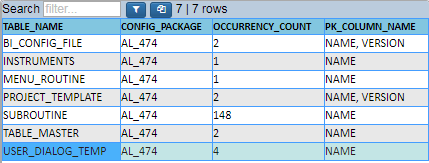
Hier wählst du die Objektklasse aus, die geladen werden soll. Das kann eine Weile dauern – abhängig von der Anzahl der Objekte und der Komplexität der geladenen Daten.
Sobald die Daten geladen sind, werden sie unterhalb der grundlegenden Objektübersicht angezeigt.
Manchmal ist die Liste der Objekttypen recht lang. Du kannst die Anzahl der Zeilen reduzieren, indem du einen Suchausdruck eingibst, um die Zeilen zu filtern.
Objekttabelle
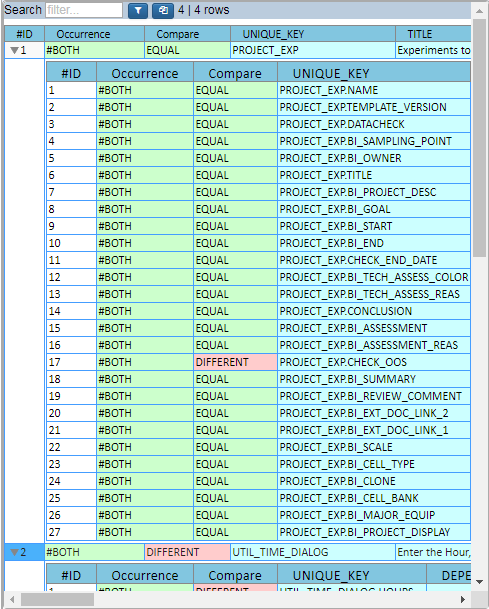
Die Tabelle enthält einige Spalten, die den Status des Objekts auf beiden Systemen beschreiben:
- Die Spalte „Occurrence“ zeigt an, ob ein Element nur auf dem Quellsystem, nur auf dem Zielsystem oder auf beiden Systemen vorhanden ist.
- Die Spalte „Compare“ zeigt an, ob ein Objekt anhand spezifischer relevanter Spalten auf beiden Systemen identisch ist.
- Wenn ein Objekt unterschiedlich ist, wird es rot dargestellt, andernfalls grün.
- Nicht relevant sind z. B. Spalten wie diese:
- CHANGED_ON
- CHANGED_BY
- VERSION